author: 水Lane💧 source: X url: https://x.com/ventlane/status/2061284291544269030?s=12&t=1Ejh2Wy1m_e4R74MeX_shA saved: 2026-06-01 19:41:04 tags: - 笔记同步助手
id: 91eea110-27f4-4577-a324-3082df3679f4

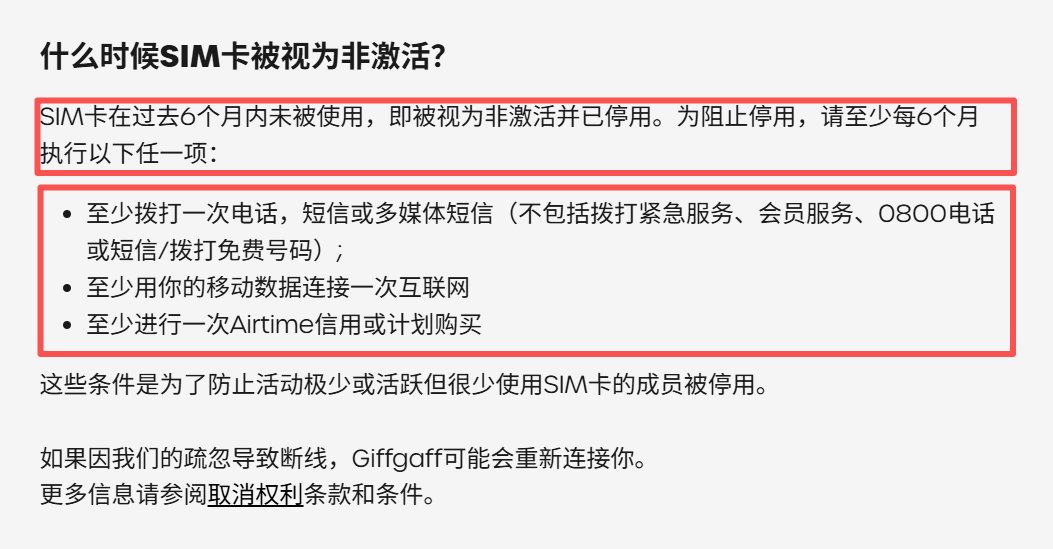
giffgaff官方有明确:SIM卡在过去6月内未被使用,即被视为非激活并已停用!
其实giffgaff 的保号规则很简单, 想要保住号码, 至少每6月内必须主动产生一次余额扣费记录。
预存 £10 初始余额后,用对方法,理论上可以零成本保号十几年。
下面梳理了最实用的保号方案对比,以及利用苹果手机自动化工具防忘的实操指南。
📊 保号方案对比
- 1/ 发短信至英国号码(单次扣费 £0.10)
预存 £10 理论上可保号 50 年。这是成本最低的方案,但缺点是需要有合适的英国号码来接收(发给免费服务号不扣费,无法保号)。
- 2/ 发短信至中国自己的手机号(单次扣费 £0.30) 🌟 最推荐
预存 £10 理论上可保号 16 年。操作最简便,发给自己主用号即可,且 16 年的周期对大多数人来说完全足够,性价比最高。
- 3/ 开启流量联网(£0.20 / MB) ❌ 最不推荐
极易忘记关闭导致流量偷跑。手机后台应用刷新一下跑几十兆流量很正常,你的十几镑余额可能瞬间清零。
🛠️ 核心实操:发短信至国内
选择推荐方案 2 ,收件人格式是关键:必须加上国际区号 +86。
例如你的国内主用手机号是 13800000000,收件人必须严格填入:+8613800000000。短信内容随便打个字即可。
⏰ 如何实现定时发送?
每半年才操作一次的事情最容易忘。
下面提供三套适配苹果手机的方案。
1⃣ 利用苹果的「提醒事项」
- 设定方法:新建一个提醒任务,将日期设定在今天的 150 天后(预留 30 天的容错期),并开启每 150 天循环。
具体操作步骤:
- 创建专属列表:打开苹果自带的「提醒事项」App,点击右下角的「添加列表」,命名为「giffgaff保号」,点击右上角完成。
- 新建任务:进入刚建好的「giffgaff保号」列表中,点击左下角的「+」,在任务名称框内输入「giffgaff保号150天」。
- 进入设置:名字输完后,点击该条任务右侧的 ⓘ 图标,进入设置页面。
- 设定首次提醒时间:打开「日期」和「时间」的开关。点进日历,手动将日期往后推,选定在距离今天约 150 天后的那一天(大概 5 个月后);时间可以随自己习惯定,比如晚上 21:00。
- 设置循环频率:继续向下滑动,点击「重复」。将频率拉到最下方选择「自定义」,频率选择「天」,然后在每隔几天处输入「150」。
- 保存完成:设置好后,点击右上角的「完成」。
💡 运行逻辑:按照这个设置,150 天后的晚上 9 点,你的手机会弹出提醒。你花 10 秒钟发完保号短信后,在这个任务上打个勾,它就会自动推延并生成下一个 150 天后的提醒,实现永久保号循环。

2⃣ 利用苹果的「快捷指令」
不想手动发的,可以让 iPhone 替你发,全自动化。
阶段一:新建专属联系人
这一步的目的是利用 iOS 的底层机制,让手机记住只要发给这个人,就必须用 giffgaff。
- 打开手机自带的「通讯录」App,点击右上角 + 号。
- 姓名填写:giffgaff保号专用。
- 添加电话:填入你自己的国内主用手机号(务必在前面加上 +86,例如 +8613800000000)。
- 点击右上角「完成」保存。
手动发送第一次短信(这步关键):
- 打开手机自带的「信息」(短信)App,点击右上角新建短信。
- 收件人输入并选择刚刚建好的 giffgaff保号专用。
- 核心动作:点击屏幕上方收件人名字下方的灰色小字(通常显示为「主号」或你的国内运营商名字),在弹出的卡列表中,强制勾选你的 giffgaff 号码(或对应标签)。
- 在输入框随便打字(比如输入「你好」),点击发送。 (注:只要这条短信成功发出,iOS 就会永久记住这个联系人对应 giffgaff 线路,未来再发都不会跳卡了。)
阶段二:设置150天倒计时(做触发源)
这一步是让日历代替你算日子,每 150 天准时亮起一个信号。
- 新建循环日程:打开自带的「日历」App,点击右上角 + 号。
- 标题严格输入:giffgaff保号。
- 取消勾选「全天」,将开始时间设定为今天的某个时间(比如 12:00)。
- 设置 150 天循环:向下滑动,点击「重复」。选择最下方的「自定」。频率选择「每天」,间隔输入 150 天(即每 150 天发生一次)。
- 返回上一页,点击右上角「添加」。
阶段三:设置自动化发送短信
这一步是让手机每天看一眼日历,如果日子到了,就自动发短信。
- 打开「快捷指令」App,底部切换到「自动化」,点击右上角 + 号。
- 选择「特定时间」。时间选定为你觉得合适的时间(例如每天的中午 12:10)。
- 重复频率选择「每天」。
- 页面最下方,务必勾选「立即运行」,并且关闭「运行前通知」。
- 点击右上角「下一步」,选择「创建新快捷指令」。
- 动作 1:看日历 在「搜索操作」,搜索「查找日历日程」并点击添加。 展开动作面板,点击「添加过滤条件」。 设置条件一:将 开始日期 设置为 今天。 设置条件二:将 标题 设置为 是,并在后面输入 giffgaff保号。
- 动作 2:做判断 在下方搜索栏搜索「如果」并点击添加。 此时系统会出现 「如果」 和 「否则」 两个区块。点击 「如果」 后面的条件,将其设置为:「如果」 日历日程 有任何值。
- 动作 3:发短信 在下方搜索栏搜索「发送信息」并添加。 长按这个新出来的「发送信息」区块,把它拖动到 如果 和 否则 这两行字的正中间。 点击「日历日程」,下拉选择「标题」。 点击「收件人」,务必通过搜索,选中你第一阶段创建的联系人:giffgaff保号专用。 点击这个区块右侧的 > 展开箭头,确保运行有无出错。
- 保存自动化:检查无误后,点击右上角「✔️」。
提醒:建议先用国内发国内号测试跑通,再测试发giffgaff。另外IOS版本不同可能有出入。可以摸索一下,其实不难。

3⃣ 利用「滴答清单」
- 设定方法:在个人备忘中,新建任务「giffgaff 保号发短信」,日期同样选定 150 天后。
- 设置循环:进入任务的重复设置,选择「完成该任务后,自动推延 150 天重复」。这个比较简单,我就不放图文教程了!
⚠️ 最后提醒
千万!千万!不要开这块卡的蜂窝数据!
一旦不小心开启了该号码的数据漫游,哪怕只是后台应用刷新跑了几十 KB 的流量,都会按 £0.20/MB 的高昂漫游费疯狂扣取,十几镑的余额瞬间就会清零。
日常请务必在手机的蜂窝网络设置中,将该卡的数据流量彻底关闭!
最后如果需要了解注册教程可以看这个【giffgaff保姆级教程】
内容效果不满意?点此反馈